-
구글 스프레드시트 드롭다운과 다중선택 목록 만드는 방법 알아보기유용한 프로그램 2026. 1. 22. 15:42반응형

요약
구글 스프레드시트에서 드롭다운과 다중선택 목록을 만드는 방법을 정리해 보았습니다. 실제 업무에서 항목 분류와 입력 실수를 줄이는 데 활용할 수 있으니, 기억해 두고 유용하게 활용해 보시기 바랍니다.
스프레드시트의 항목 정리
구글 스프레드시트를 사용하다 보면 비슷한 데이터를 반복해서 입력해야 하는 상황이 있습니다. 예를 들어 업무 상태를 진행 중, 완료, 보류처럼 나눠야 하거나, 담당 부서를 선택해야 하는 경우가 그렇습니다. 그리고 이런 상황도 있습니다; 여러 사람이 함께 편집하는 시트에서 규격화된 데이터를 입력해야 할 경우에는 셀에 직접 타이핑을 하다 보면 표기가 조금씩 달라지거나 오타가 생기기 쉽습니다.

드롭다운 목록이 활용된 시트 예시 이런 문제를 줄이기 위해 많은 사람들이 드롭다운(선택박스를) 활용합니다. 미리 정해 둔 값 중에서 고를 수 있도록 제한해 두면 입력 방식이 통일되고, 이후 정렬이나 필터링 작업도 훨씬 수월해지기 때문이지요. 그래서 이번에는 구글 스프레드시트에서 어떻게 드롭다운 메뉴를 만드는지 알아보겠습니다.
드롭다운 설정하기
구글 스프레드시트에서 드롭다운을 만들기 위해서는 '데이터 확인 규칙' 메뉴로 이동해야 합니다. 진입 방법은 몇 가지가 있습니다. 드롭다운 메뉴를 만들 셀을 선택한 뒤, 상단 메뉴에서 '데이터' - '데이터 확인' 으로 진입한 다음 '규칙 추가'를 클릭하면 드롭다운 설정이 가능하지요.

데이터 확인 규칙 메뉴 열기 하지만 이 방법은 좀 번거롭기 때문에, 드롭다운 메뉴를 만들 셀에서 마우스 오른쪽 버튼을 눌러서 '드롭다운' 버튼을 눌러 주시는걸 추천드립니다. 마우스를 사용하기 귀찮은 분들이라면 셀에 @ 기호를 입력하면 드롭다운 메뉴로 진입할 수 있으니 이 쪽을 추천드립니다. 어떤 경로를 이용하든 결과적으로는 우측에 데이터 확인 규칙이라는 설정 패널이 열리게 되니 편한 방법을 골라주세요.
드롭다운 항목과 표시 방식 설정하기
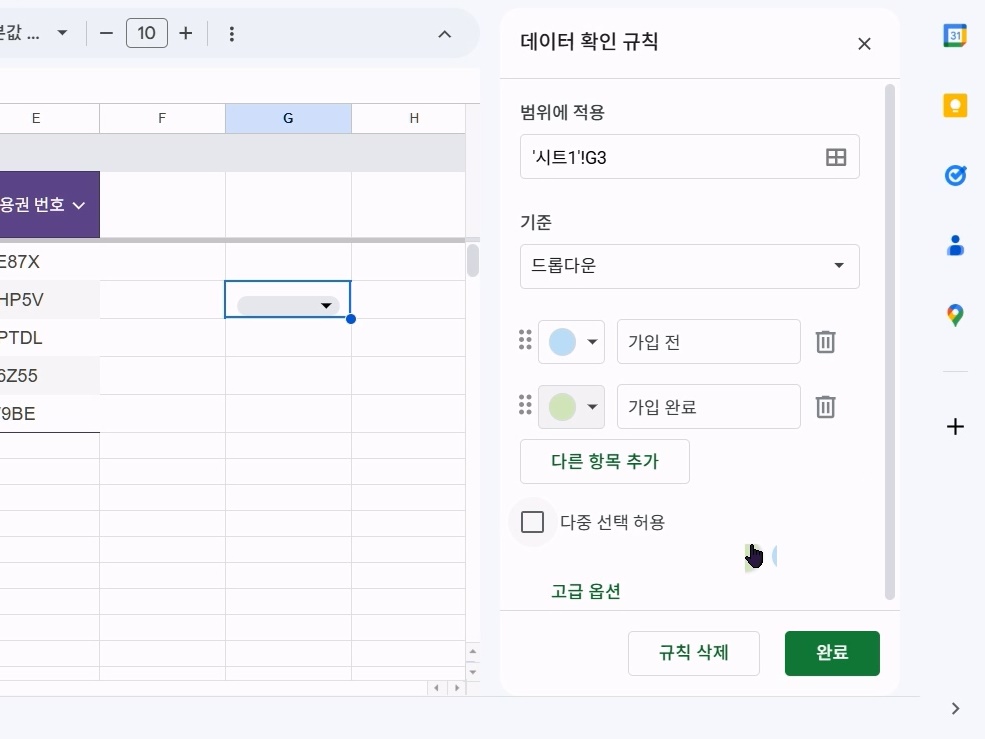
드롭다운 설정하기 데이터 확인 규칙 화면이 열리면, 여기서 드롭다운에 들어갈 항목들을 하나씩 추가할 수 있습니다. 카테고리 이름을 직접 입력하거나, 다른 셀 범위를 참조하도록 설정하는 것도 가능하지요. '진행 중', '완료' 와 같이 고정된 값이 필요한 경우에는 전자를 추천드리고, 목록이 자주 바뀌는 경우에는 후자를 추천드립니다. 이 부분은 용도에 맞게 선택해 주세요.
각 항목에 색상을 지정할 수 있기 때문에 실무에서 시각적으로 헷갈리지 않게 하려면 자주 활용해 주시는걸 추천드립니다. 예를 들어 '가입 완료' 항목은 초록색, '가입 전'은 파란색처럼 설정해 두면 표를 한눈에 파악하기가 쉬워지지요. 색상 지정은 필수는 아니지만, 데이터가 많아질수록 체감 효과가 커지니 참고해 두시기 바랍니다.
드롭다운 박스 수정하는 방법

드롭다운 수정하는법 생성된 드롭다운 박스를 클릭하면 앞서 설정한 옵션들이 표시됩니다. 옵션 자체를 수정하고 싶을 때는 드롭다운 박스를 클릭했을 때 나타나는 작은 연필 아이콘을 이용해 주세요. 이 아이콘을 누르면 데이터 확인 규칙 화면으로 바로 이동할 수 있어, 항목 추가나 색상 변경도 쉽게 할 수 있습니다. 참고로 아무 항목도 선택하지 않은 상태로 되돌리고 싶다면 ESC 키를 눌러 선택을 취소하면 됩니다.
다중 선택 드롭다운 활용하기

드롭다운 다중 선택 허용 하나의 셀에서 여러 값을 선택해야 하는 경우가 있다면 다중 선택 드롭다운 메뉴가 필요합니다. 예를 들어 여러 태그를 동시에 지정하거나, 복수의 담당자를 표시해야 할 때가 그렇지요. 다중 선택을 설정하면 하나의 셀에 여러 항목이 쉼표 형태로 누적됩니다.

다중 선택이 적용된 드롭다운 데이터 확인 규칙 화면에서 '다중 선택 허용' 체크박스를 누르고 드롭다운 메뉴를 만들면 다중 선택 드롭다운을 사용할 수 있습니다. 이렇게 데이터를 관리하면 간단한 현황 관리 용도로 쓸만한 녀석을 만들 수 있습니다. 다만, 이렇게 관리된 데이터는 이후 함수나 필터를 사용할 때 데이터 처리가 조금 복잡해질 수 있다는 점은 염두에 두는 편이 좋습니다.
구글 스프레드시트의 드롭다운과 다중선택 목록은 간단하게 만들 수 있는데 비해서 데이터 정리 방식에 꽤 큰 차이를 만드는 기능입니다. 반복 입력을 줄이고, 표기 기준을 맞추고, 이후 분석 작업을 수월하게 하고 싶다면 꼭 기억해 두시기 바랍니다.
반응형'유용한 프로그램' 카테고리의 다른 글
Kling AI로 배우는 동영상 만들기, 생성형 AI 원리와 활용방법 알아보자 (0) 2026.01.30 [flake8] 파이썬 코드의 오류 확인을 위한 flake8 정적 분석 패키지 (0) 2023.04.19 [nbconvert] ipynb 파일을 마크다운 파일로 변환하는 방법 (0) 2023.03.29