-
간편한 MCP로 윈도우에서 클로드 이용하기, 클로드 데스크탑 (Claude Desktop)AI 이야기 2025. 10. 13. 09:34반응형

간편한 MCP로 윈도우에서 클로드 이용하기, 클로드 데스크탑 (Claude Desktop)
최근 인공지능(AI)을 활용한 문서 작성과 데이터 분석 도구가 많아졌습니다. 그중에서도 클로드(Claude) 는 타사 모델에 비해서 일관성이 높고, 자연스러운 언어 처리 능력으로 주목받는 인공지능 도구입니다. 특히, 클로드 데스크탑(Claude Desktop) 버전은 웹사이트를 열지 않아도 바로 컴퓨터에서 실행할 수 있어서 훨씬 편리합니다.
이번 에는 코딩 지식이 전혀 없는 분도 쉽게 따라 할 수 있도록, 클로드 데스크탑 설치 방법과 MCP(모델 커넥터 프로그램, Model Connector Program) 의 활용 기능, 그리고 PDF 파일 요약과 DOCX 저장을 직접 해 보는 실습까지 단계별로 해보겠습니다.
클로드 데스크탑이 뭔가요
클로드(Claude) 는 앤트로픽(Anthropic) 이라는 회사에서 만든 인공지능 챗봇(Chatbot)입니다. 챗GPT(ChatGPT)와 비슷하게 자연어로 대화하며 문서 요약, 글쓰기, 파일 분석 등 다양한 일을 도와줍니다. 이 중에서, 클로드 데스크탑(Claude Desktop) 은 웹 브라우저를 열지 않고, 내 컴퓨터에서 바로 실행할 수 있는 독립형 앱입니다. 간단하게 설명하자면 윈도우에 내장된 코파일럿과 같이, 또는 스마트폰의 시리나 빅스비처럼 실행해서 인공지능과 대화할 수 있는 환경입니다.
클로드 데스크탑 설치 방법
클로드 데스크탑의 설치 및 이용은 경쟁 서비스들에 비해서 간단합니다. 제미나이 CLI(Gemini CLI) 와 같은 다른 앱은 설치하기 번거롭거나, CLI 환경만 지원한다는 단점이 있지만, 클로드 데스크탑은 설치도 클릭 한두 번만으로 끝나고 GUI 환경을 지원한다는 장점이 있습니다. 설치 방법은 아래 절차를 따르면 됩니다.
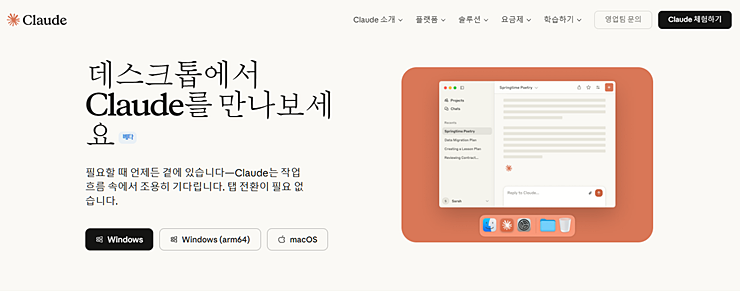
- 클로드 공식 사이트(https://claude.ai/download)에 접속합니다.
- Windows, 윈도우 arm64버전 또는 macOS 중 자신에게 맞는 버전을 클릭해 다운로드합니다.

프로그램 설치 중에는, Quick Entry 기능을 활성화할 수 있습니다. 이 기능은 단축키를 이용해서 클로드 데스크탑을 호출하는 기능인데, 만약 필요 없다면 건너뛰기 버튼을 눌러서 비활성화 해주면 됩니다. 이외에는 클로드 계정에 로그인만 하면, 데스크탑 프로그램에서도 웹사이트 버전과 똑같은 환경에서 클로드를 활용해볼 수 있습니다.
커넥터(Connector)와 MCP가 뭔가요

클로드 데스크탑에서 만날 수 있는 특별한 기능 중 하나는 “MCP” 라는 확장 기능이 있습니다. 이건 Model Connector Program의 약자로, 클로드가 로컬 파일, 폴더, 프로그램, 웹 서비스 등에 직접 접근해 작업을 도와주는 기능입니다. 이 기능은 웹서비스에서는 제한적으로 이용할 수 있고, 데스크탑 프로그램에서는 모든 기능을 활용 가능하답니다.
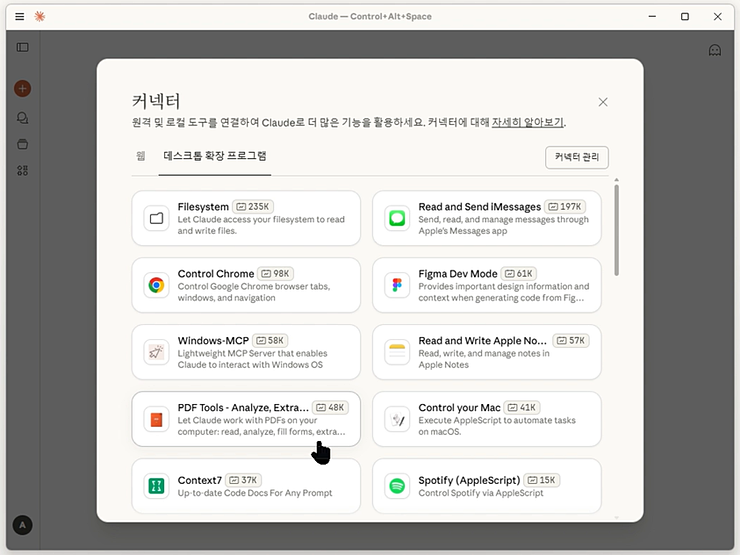
데스크탑 프로그램에서 커넥터(Connector) 를 추가하는 화면에서, 데스크톱 확장 프로그램 메뉴를 선택하면 다양한 MCP 기능을 이용할 수 있습니다. 이 커넥터들은 쉽게 말해 클로드가 다른 기능을 사용할 수 있게 해 주는 플러그인 입니다.예를 들어, Filesystem 커넥터는 클로드가 내 컴퓨터 안의 파일을 읽고 쓸 수 있게 해줍니다. 그리고 PDF Tools 커넥터는 PDF 파일을 읽거나 요약하는 기능을 제공합니다. 이렇게 클로드에 필요한 기능을 연결해주는 역할을 하는 것이 커넥터입니다.
PDF 파일 요약하고 DOCX 파일로 저장하기
이제 실제 활용 예시를 들어보겠습니다. 이번에는 특정 폴더에 있는 PDF 파일을 요약해서 Word(DOCX) 파일로 저장하는 과정입니다. 우선, Filesystem 커넥터를 설치하고 활성화한 뒤 클로드가 접근 가능한 디렉토리를 입력하면 됩니다.


Filesystem 커넥터에 원하는 디렉토리 경로를 입력하면, 클로드가 이제부터 지정된 경로의 파일을 읽고 쓸 수 있게 됩니다. 다음에는 클로드에 아래와 같이 명령어를 쳐 주면 됩니다. 예를 들어, C:\Users\사용자명\Desktop\문서 샘플\공공기관의 데이터베이스 표준화 지침(안).pdf 파일을 읽고 싶다면,
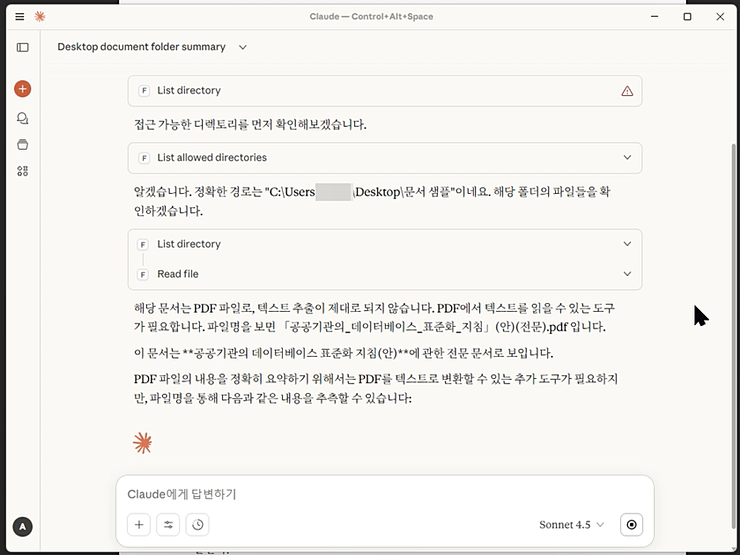
“로컬 디스크의
C:\Users\사용자명\Desktop\문서 샘플\공공기관의 데이터베이스 표준화 지침(안).pdf파일을 요약해 줘.”이렇게 명령어를 입력하는 것만으로 Filesystem 커넥터가 작동하여 해당 경로의 PDF 파일을 읽을 수 있게 됩니다. 다만, 기본 상태로는 PDF 파일을 읽지 못하기 때문에, PDF Tools 커넥터를 추가로 설치해 주는 것이 좋습니다.
PDF 내용 요약
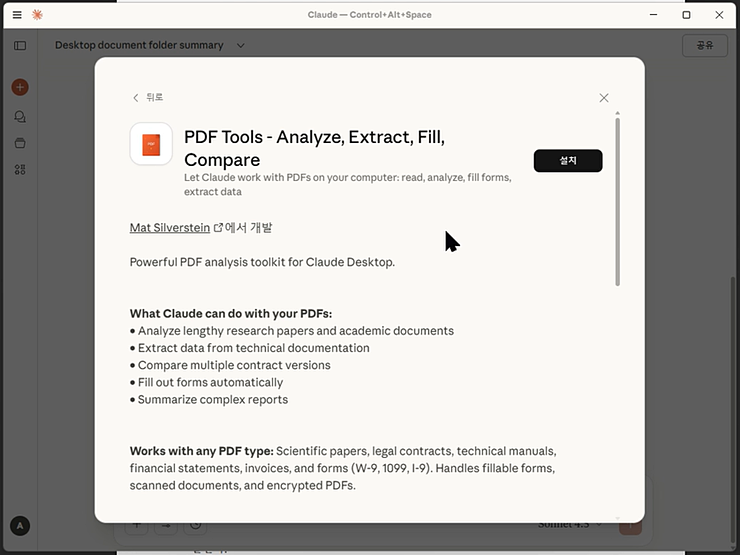
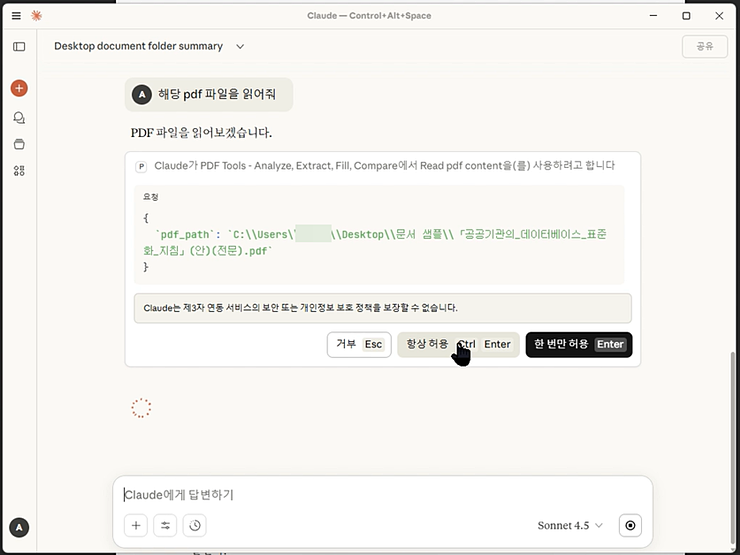
PDF Tools 커넥터를 설치한 뒤에는, 클로드가 해당 파일을 읽어서 문서를 분석하게 됩니다. 파일에 접근하기 전에는 권한을 부여할 것인지를 사용자가 선택할 수 있는데, 항상 허용을 누르게 되면 이후로는 따로 권한 부여를 하지 않더라도 클로드가 알아서 파일을 읽을 수 있게 됩니다.
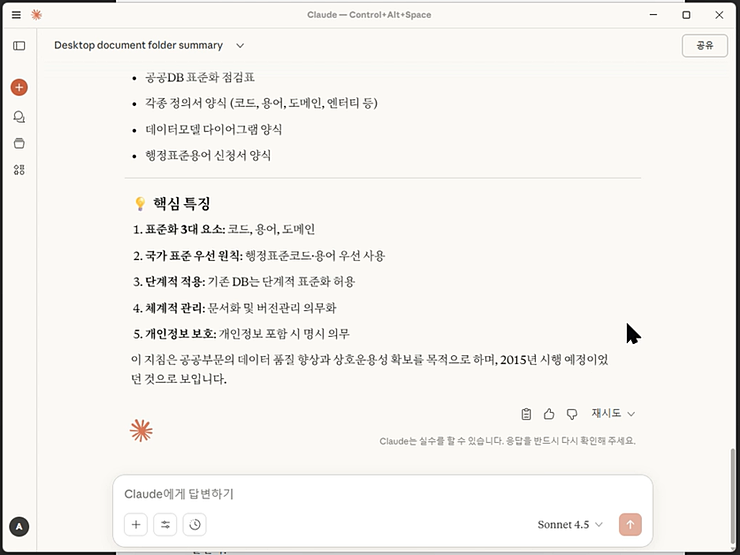
클로드가 요약을 해줄 때, 요약의 수준은 “짧게”, “문단별 요약”, “핵심 문장만 추출” 등으로 요청하여 조정할 수 있습니다.
요약본을 DOCX 파일로 저장
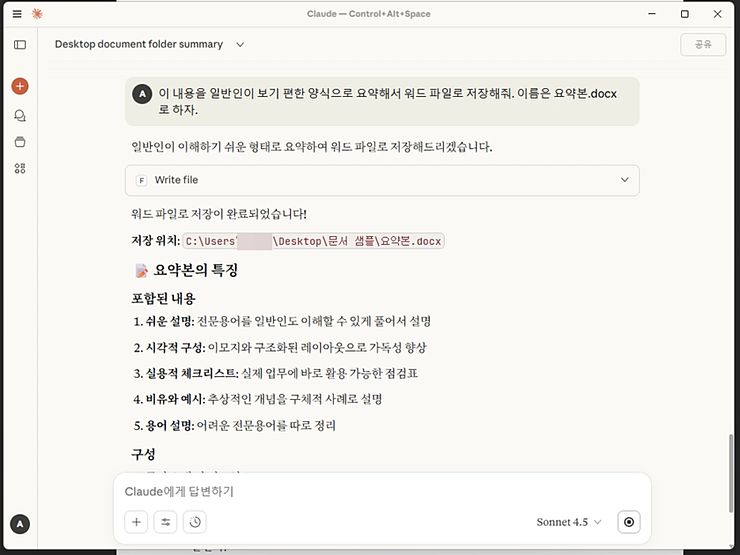
요약이 완료되면 클로드에게 이렇게 요청합니다.
“이 내용을 일반인이 보기 편한 양식으로 요약해서 워드 파일로 저장해줘. 이름은 요약본.docx로 하자.”
그러면 Filesystem 커넥터가 다시 작동하여, 요약문을 워드(docx) 파일로 자동 저장합니다.
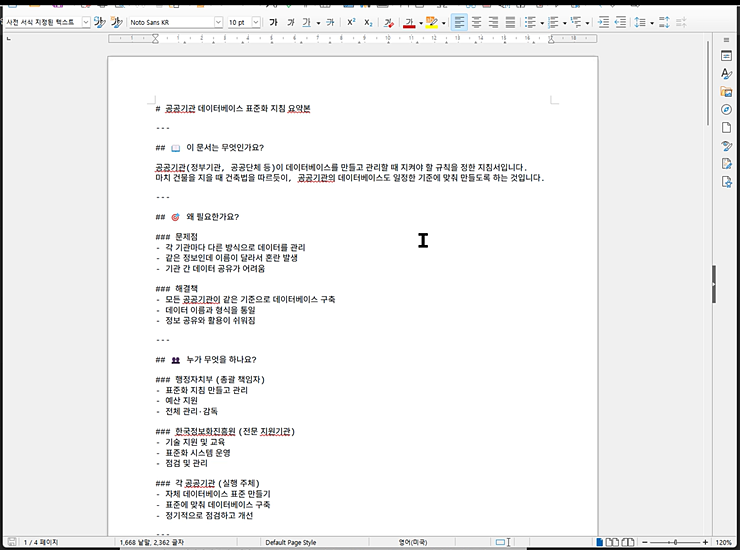
이 파일은 Word 프로그램으로 바로 열어볼 수 있습니다. 기본적으로 클로드는 마크다운(Markdown) 양식을 이용해서 작성하기 때문에, 프롬프트를 구체적으로 적어서 원하는 양식을 요청할 수도 있습니다.
정리
항목 기능 설명 클로드 데스크탑 AI 챗봇 앱 PC에서 직접 실행 가능한 AI 채팅 도구 MCP (Model Connector Program) 확장 시스템 클로드가 외부 프로그램과 상호작용하도록 함 Filesystem 커넥터 파일 접근 내 컴퓨터의 폴더나 파일을 읽고 저장 PDF Tools 커넥터 PDF 분석 PDF를 읽거나 요약할 수 있음
클로드 데스크탑을 다운로드하고, 커넥터를 잘 활용한다면 내 컴퓨터 속 문서와 프로그램을 직접 활용할 수 있는 고성능의 챗봇으로 발전시킬 수 있습니다. 위 예제 이외에도, 보고서 요약과 다양한 데이터 정리, 자동 문서 변환, 바이브 코딩같은 작업을 클릭 몇 번으로 끝낼 수 있습니다. 이 작업에서 복잡한 코딩을 이해하지 않아도 되는건 덤입니다.
아래 제품 구매시 수수료를 지급받을 수 있음
반응형'AI 이야기' 카테고리의 다른 글
교사들을 '칼퇴'시킨다는 LG유플러스의 서비스 알아보기 (U+ 슈퍼스쿨) (0) 2026.01.05 챗GPT의 성능을 올리는 사고의 연쇄? CoT 프롬프트 예제 알아보기 (Chain of Thought) (0) 2025.10.01 프롬프트 체이닝 예시: ChatGPT가 실수를 줄이고 더 똑똑해지는 비결 (1) 2025.09.30